CRM 2011 Tool etiketine sahip kayıtlar gösteriliyor. Tüm kayıtları göster

CRM - Xrm Snippets Microsoft Dynamics CRM


Dynamics CRM üzerinde geliştirme yapıyorsan muhakkak Javascript kod yazımına ihtiyaç duyarız ve  javascript kod yazmak için XRM frameworku kullanılır . Bu frameworkun kodlarını hatırlamak biraz zordur .
 Geçenlerde Codeplex üzerinde yayınlanan snippetlerde birşeyle karşılaştım.  Dynamics CRM üzerinde javascript yazılımını çok kolaylaştırılmış. Bazı kelimeler ile Visual Studio üzerinde ilgili kod bloklarını hazır halde getirir.

XRM Snippets i indirmek için tıklayınız.

XRM Snippets kütüphanesini kullanmak için aşağıdaki adımları takip edin.

Download butonuna tıklayarak XRM Snippetsi bilgisayarımıza indirelim.


İndirdiğimiz XrmSnippets.zip dosyasını dışarı çıkaralım.


Visual Studio yu açalım. Tools menusunden Code Snippets Manager ı seçelim.


Açılan Code Snippets Manager penceresinden Add butonuna basalım ve XRMSnippets klasorumuzu seçelim .


Not : Bu kısımda Import diyerekte diğer klasorlerımıze snippetslerimizi import edebiliriz.

Klasorumuzu seçtikten sonra Code Snippets Manager penceresinde XRMSnippets klasorumuzu göreceğiz. Bu kısımda yüklenen snippetsleride göreceksiniz.


OK butonuna basarak snippetlerimizi visual studio muz üzerinde kaydedelim.

Javascript dosyası açalım ve Crm yazarken yuklenen snippetler filtrelenmeye başlayacaktır. Buradan ilgili snippetsi seçelim ve Tab tuşuna basalım.


Örnek 

CRM_Attribute_AddOnChange i seçelim ve tab tuşuna basalım.

Seçim sonrası aşağıdaki kod bloğu ekrana gelir.


MS CRM - Custom Code Validation Tool

Custom Code Validation Tool sayesinde  ,  javascript dosyalarımızın tüm tarayıcılar için uyumlu olup olmadığını kolayca tespit edebiliriz. Çoğunlukla yeni bir CRM versiyonuna geçişlerde bu toolu kullanırız.

Custom Code Validation Tool unu crm e solution olarak yukleyip üzerinde basit tıklamalarla desteklenmeyen scriptlere ulasabiliriz.


MS CRM 2011 için buradan indiriniz.
MS CRM 2013 için buradan indiriniz.

İşlemlerimizi gerçekleştirmek için ;

İndirdiğimiz dosyayı çift tıklayarak bilgisayarımızda bir yere çıkaralım.

Çıkardığımız klasöreki zip dosyasını CRM e import edelim . (Settings - Solutions - Import)

Import işlemi tamamlandıktan sonra Publish yapalım ve import penceresini kapatalım.

Daha sonra Settings - Solutions altından Custom Code Validation Tool u çift tıklayarak açalım.

Gelen pencereden hangi versiyonu kullanacaksak seçelim.

Seçim işleminden sonra crm içerisindeki var olan script dosyaları yüklenir.

Hangi script kütüphanesinde işlem yapacaksak seçeriz ve kırmızı satırlar bize bu script satırının CRM tarafından desteklenmediğini bize bildirir.


CRM 2011 - CRM İçerisindeki Javascript Dosyalarımızı Dışarı Alma (Export Javascript Library)

Öncelikle işlemimizi nasıl yapacağımıza kısaca deyinelim.
Export edeceğimiz javascript dosyalarımızı bir solution altında toplayacağız ve CRMExportWebResources Tool u sayesinde export edeceğiz.

Settings - Solutions - New

General tanı altındaki solution ımızın bilgilerini içeren alanları dolduralım.

Bilgileri girdikten sonra Save butonuna tıklayalım ve solutionımızı oluşturalım.
Save butonuna tıkadıktan sonra gelen pencereden Add Existing butonuna basarak gelen seçeneklerden Web Resources seçeneğini seçelim.
Select solution components penceresinde export edeceğimiz Javascript dosyalarını seçelim .Ok butonuna basalım.

Oluşturduğumuz solutionı açalım ve içerisindeki dosyaları seçelim . Publish butonuna tıklayalım.


Oluşturduğuuz solutionı CRMExportWebResources Tool unu kullanarak dışarı çıkaralım.
CRMExportWebResources Toolunun kullanımını bir başka makalemden bulabilirsiniz.

CRMExportWebResources Tool u Kullanımı

CRM 2011 Tool - Export Web Resources Kullanımı

Bu tool sayesinde crm üzerindeki web resources ları indirebiliriz .(Script,Style Sheet,Web Page vs. )

İndirebileceğiniz web resource tipleri

Export web resources tool un buradan indirebilirsiniz.

İndirilen dosyayı dışarı çıkaralım.

Klasör içerisindeli CRMExportWebResources.exe yi tıklayalım.

Export Web Resoureces from Dynamics CRM 2011 sayfasında ,Connect To CRM kısmındaki Installation Type , Crm Discovery Server, UserName, Password , Domain bilgilerini girdikten sonra Connect butonuna tıklayalım.

Connect butonuna bastıktan sonra girilen server üzerindeki CRM Organizasyonları listelenir.
Buradan organizasyonumuzu seçelim ve Select Organization butonuna tıklayalım.

Select organization butonuna tıkladıktan sonra ilgili server daki seçtiğimiz organizasyon altındaki solution lar listelenir.

Export edeceğimiz solution ı seçtikten sonra Export butonuna basalım.

Yaptığımız işlemlerle ilgili sonuç sol alt tarafta yer alır.İşlem başarılıysa Close butonuna basalım ve sayfayı kapatalım.
Export ettiğimiz solution CRMExportWebResources.exe nin bulunduğu dizinde yer alır.


CRM 2011 - EXPORT RIBBON XML

\\sdk\samplecode\cs\client\ribbon\exportribbonxml\exportedribbonxml\

Sdk içerisnde  exportribbonxml dosyası altında ExportRibbonXml.exe dosyasını calıstırın.
  Eğer exe dosyası olusmamıssa exportribbonxml solution ını visual studio da açıp ,projeyi Build etmemiz yeterli olacaktır.

ExportRibbonxml Solution ı calıstır.


ExportRibbonXml solution ına sag tıklayıp Build diyelim.


Daha sonra ExportedRibbonXml.exe dosyasını calıstıralım.


Ekrana asagıdakı ekran gelecektir.


  • Enter a CRM server name and port [crm.dynamics.com]:

  CRM server name i girip entere basalım.(80 portu dısında kurulu ise port numarasınıda girmemiz gerekir.)

 Eger  <0>Add New Server Configuration <Maximum number up to 9>
           <1>Server serverip,Org:xx,USer:domain\user
yukarıdakı gibi bir satır gelirse 0(sıfır) girelim ve enter a basalım.
  • Is this server configured for Secure Socket Layer<https> <y/n> [n]:
  Server ın durumuna göre y veya n tusuna basalım.Enter ı tıklayalım.

  • Enter domain\username:

  Domain ve kullanıcı adımızı girelim.
  agcyazilim\gokhanm
  • Password 
  Kullanıcı şifremizi girelim .Enter a bastıktan sonra entity xml dosyaları debug klasoru altında ExportRibbonXml dosyası altına olusacaktır.


CRM 2011 - VISUAL RIBBON EDITOR (Forma Buton Ekleme)


Bu makalemizde,Visual Ribbon Editoru kullanarak crm entityleri üzerine nasıl buton eklenecegini anlatacagım.
Visual Ribbon Editoru Crm in kendine has ozellıklerını degıstırmekte kullanılmaz.Custom degısıklıkler uzerınde etkilidir.Crm in ozellıklerını degıstırmek ıstıyorsak entity nin customization.xml dosyasında degısıklık yapmamız gerekır.Aslında bu editor bıze customızatıon.xml dosyasındakı degısıklıklerı form uzerınden secmemızı saglar.
Öncelikle bilgisayarımızda visual ribbon editor programını indirelim.Aşağıdaki verdiğim url den kolayca ulaşabilirsiniz.


Dosyayı bilgisayarımıza indirdikten sonra zip içerisinden çıkarınız.
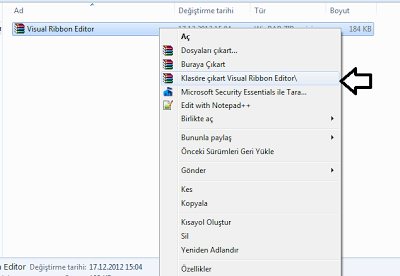
Cıkarılan klasorun içerisine girerek visualribboneditor.exe dosyasını calıstırın.
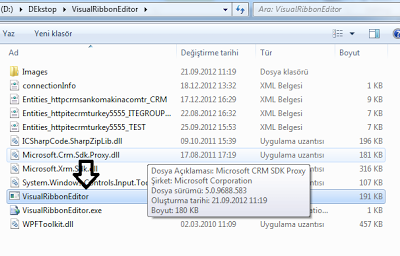
Dosya calıstırıldıgında karsınıza asagıdakı ekran goruntusu gelecektir.
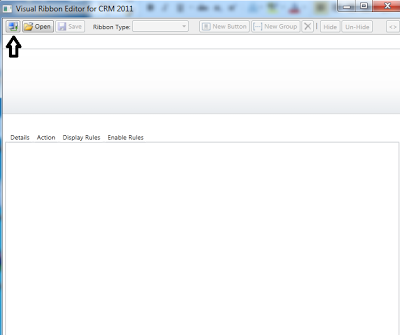


Ok  butonuna tıklayalım ve crm imimizle baglantı kurmak için gerekli bilgileri girelim.
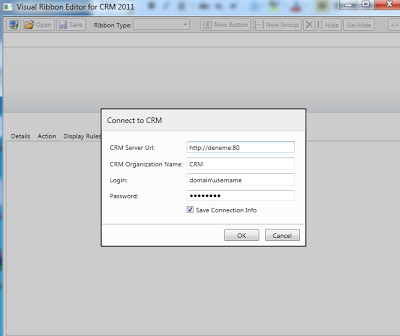
Alanları doldurduktan sonra OK butonuna tıklayalım ve crm e baglanmasını bekleyelim.Bu işlem biraz uzun sürebilir.
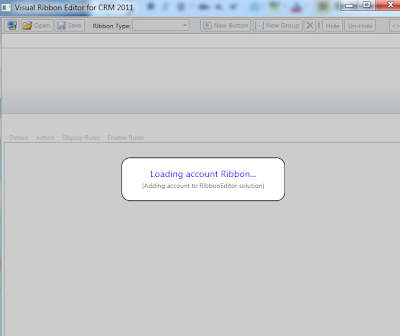

Baglandıktan sonra ilk bas “Open” butonuna tıklayalım ve cıkan ekrandan hangi entity üzerinde calısacagımızı “Select ribbon to customize” bolumunden secelim.
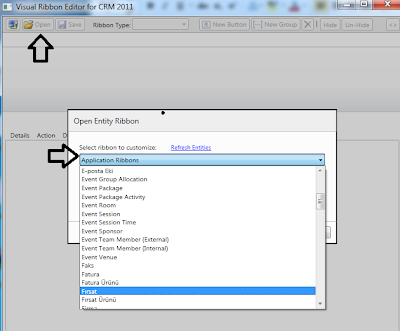
Biz burada Firma(Account) entity si üzerinde calısacagımızı secelim.Bu işlemınde tamamlanması biraz zaman alabilir.
İşlem tamamlandıktan sonra asagıdakı ekran goruntusu gelir.
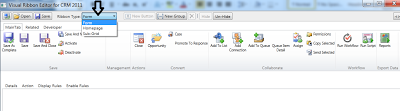
“Form” secim listesinden entity üzerinde hangi alanda calısacagımızı belirtelim.
Form,Homepage ve Sub-Grid diye 3 alandan birini secelım.
Form => Entity içerisindekı kayıt acıldıgındakı ekran
HomepageGrid=Entity acıldıgındakı ekran
Biz bu secımden “Form” alanını secelım.
Form secildiginde “Form” uzerındekı gorunum belirir.
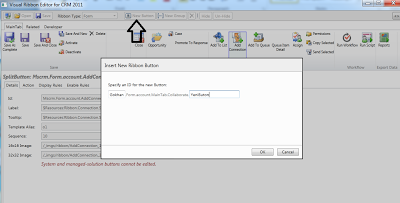
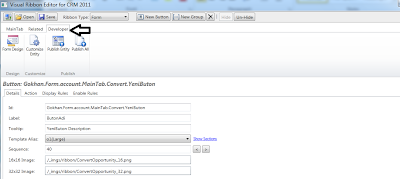
Hangi Tab üzerinde calısacagımızı secelim.Ben “MainTab “ kısmını secerek bu alanda işlemlerimi gerceklestırecegim.
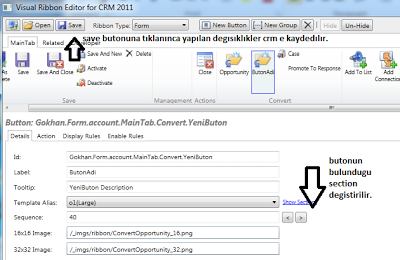
Herhangi bir section ı sectıkten sonra “New Button” alanına tıklayalım ve cıkan ekranda Butonumuzun id sini verelim.Bu deger unique olmalıdır.
Ben ekrandakı gıbı Gokhan.Form.account.MainTab.Collaborate.YeniButon id sini verdim.
“OK” butonunu tıkladıktan sonra butonumuzun sectıgımız sectionda olusacagını goreceksınız.
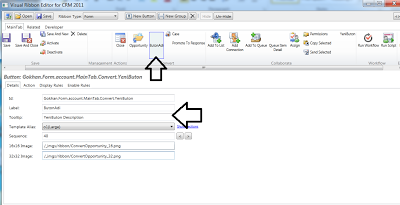
Olusan butonumuzu secerek “Detail” bolumunden butonumuzun iconunu,textini ,butonun boyutlarını vs secebiliriz.
Template alias:butonumuza large,medium ve isv medium boyutlrından birini verebiliriz.
“Show section” kısmından butonumuzun bulundugu section ı degistirebiliriz.
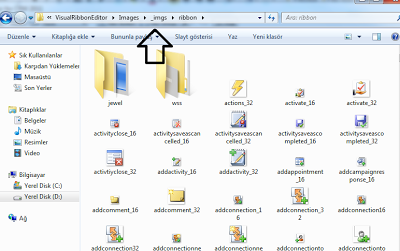
Image bolumunde verilen png leri Visual Ribbon Editor klasorundeki Images klasorunden kolaylıkla secebilirsiniz.
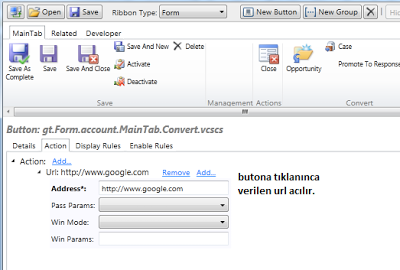
Action” kısmından tıklanınca olusacakları belirleriz.Bu alandan ya url veririz yada javascript dosyamızla ilgili bilgileri gireriz.
Not:Burada belirtigimiz javascript dosyasının crm içerisinde kayıtlı olması gerekır.
Asagıda ornekler bulunmaktadır.
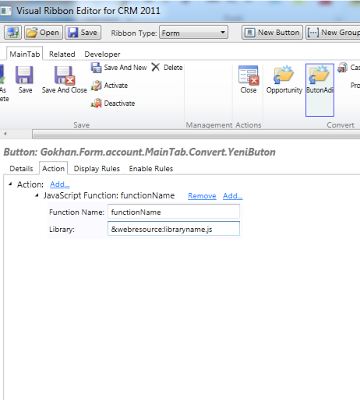
Url verme


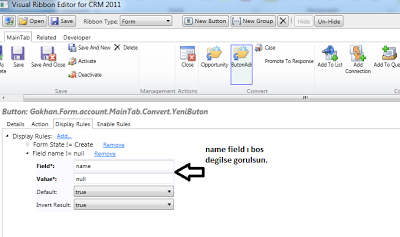
“Display Rules” section ından butonumuzun hangı hallerde ekranda gorulecegını seceriz.Bu alana herhangı bir sart gırılmezse buton herzaman gorulecektir.
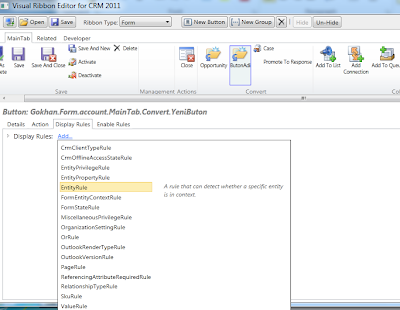
Örnek Display kuralları:


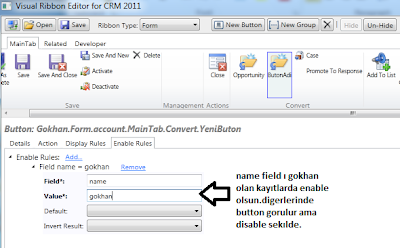
“Enable Rules” bolumunden butonun ne  zaman enable olacagını belirtiyoruz.
Daha sonra üst kısımdan “Save” butonuna tıklayarak yaptıklarımızın Crm içerisine kaydedilmesini bekleyelim.
İşlem bittikten sonra Crm üzerinde entitymızde form ekranını acalım ve butonumuzun olustugunu goreceksiniz.